CSVインポートエラー解決
Excelが壊すShopify CSVの文字化け(Shift_JIS / UTF-8)を、ノーコードで直す
Shopifyに商品をインポートしたら、商品名が é Ê ÿ のような謎の記号に化けた、 または「There was an error importing your CSV file」で弾かれた── 原因はほぼ文字コード(エンコード)の不一致です。プログラミング不要で直せます。
真因:ShopifyはUTF-8必須、ExcelはShift_JISで保存しがち
Shopifyの商品CSVはUTF-8(BOMなし)を前提にしています。ところが日本語版Windowsの Excelは「CSV (カンマ区切り)」で保存すると、しばしばShift_JIS(ANSI)で書き出します。 Shift_JISのバイト列をShopifyがUTF-8として読むと、日本語が Ê や ÿ のような記号に化けます。
罠は3種類あります:
- Shift_JIS(ANSI)保存:最頻。UTF-8として読まれて全文字化け。
- UTF-8 “BOM付き”:先頭に見えない3バイト(EF BB BF)が入り、最初の列名(Handle)が認識されず「ヘッダー不足」として弾かれることがある。
- NULLバイト混入:壊れた書き出しやコピペで \0 が混じると、Shopifyのインポータが処理を止める/クラッシュする。
直し方(どれか1つでOK・所要1分)
A. Excelから「UTF-8(BOMなし)」で保存し直す
- 「ファイル」→「名前を付けて保存」。
- ファイル形式で 「CSV UTF-8 (コンマ区切り)」 を選ぶ(新しいExcelにある)。
- もしBOM付きで弾かれる場合は、下のB(メモ帳)でBOMなしに変換。
B. メモ帳(Notepad)でUTF-8に変換
- Excelで保存したCSVをメモ帳で開く(中身は編集しない)。
- 「名前を付けて保存」→ 文字コードで 「UTF-8」 を選択して保存。
- BOMが気になる場合は VS Code の右下「UTF-8 with BOM」→「UTF-8」で保存し直すと確実。
C. Googleスプレッドシート経由(無料・確実)
- Googleスプレッドシートに取り込む(インポート)。
- 「ファイル」→「ダウンロード」→「カンマ区切り形式 (.csv)」。Googleは常にUTF-8で書き出します。
✓ 直ったか確認:当ツールで encoding が「UTF-8」、BOM/NULLバイト無しと表示されればOKです。
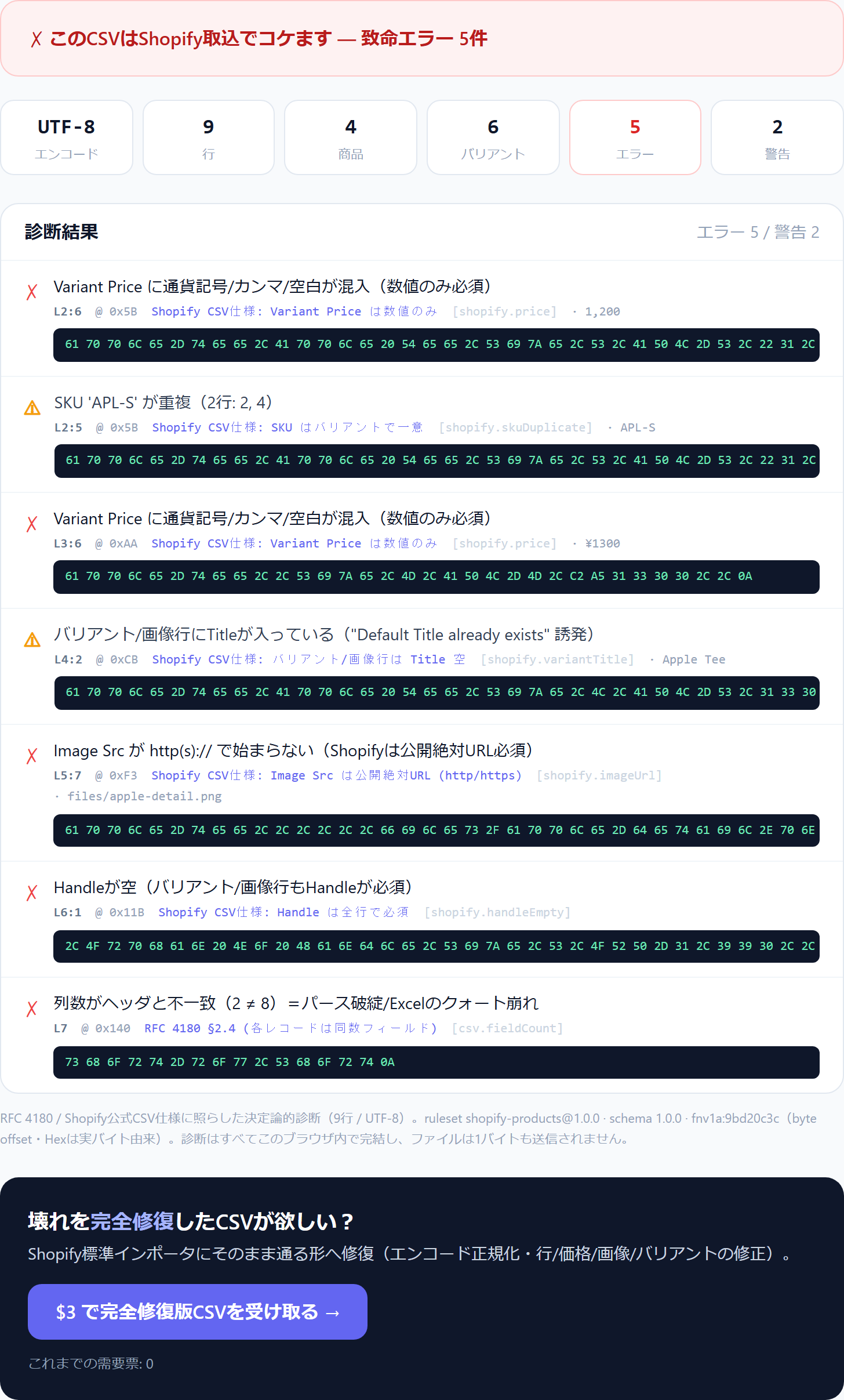
無料プリフライトに直したCSVをドロップすると、エンコードが UTF-8 になったか・ BOMやNULLバイトが消えたかを表示します。「直したつもり」で再アップして失敗する往復をゼロにできます。
エンコードを確認する →次回から文字化けを出さない運用
- Excelの「CSV(コンマ区切り)」は使わない。保存は必ず「CSV UTF-8 (コンマ区切り)」を選ぶ。
- 日常の編集はGoogleスプレッドシートに寄せる(ダウンロードは常にUTF-8で書き出される)。
- 機種依存文字(①㈱℡ など)を商品名・説明に使わない(環境により化ける)。
- BOMに注意:UTF-8でも先頭にBOMが付くと1列目が認識されないことがある。BOMなしで保存する。
- 保存後は再アップ前にツールで encoding が UTF-8 になっているか確認する習慣に。
よくある質問
UTF-8で保存したのに、まだ化けます。
「UTF-8 BOM付き」になっている可能性があります。BOM(先頭の不可視3バイト)を外した「UTF-8(BOMなし)」で保存し直してください。VS Codeやメモ帳で変換できます。
どの文字コードか自分で見分けられません。
本ツールにドロップすると、Shift_JISかUTF-8か、BOMやNULLバイトの有無まで自動判定して表示します。インストール不要・アップロード無しです。
「ヘッダー不足」と言われるのも文字コードのせい?
BOM付きUTF-8だと先頭の「Handle」列名が認識されず、ヘッダー不足として弾かれることがあります。ヘッダー不足の記事も参照してください。